
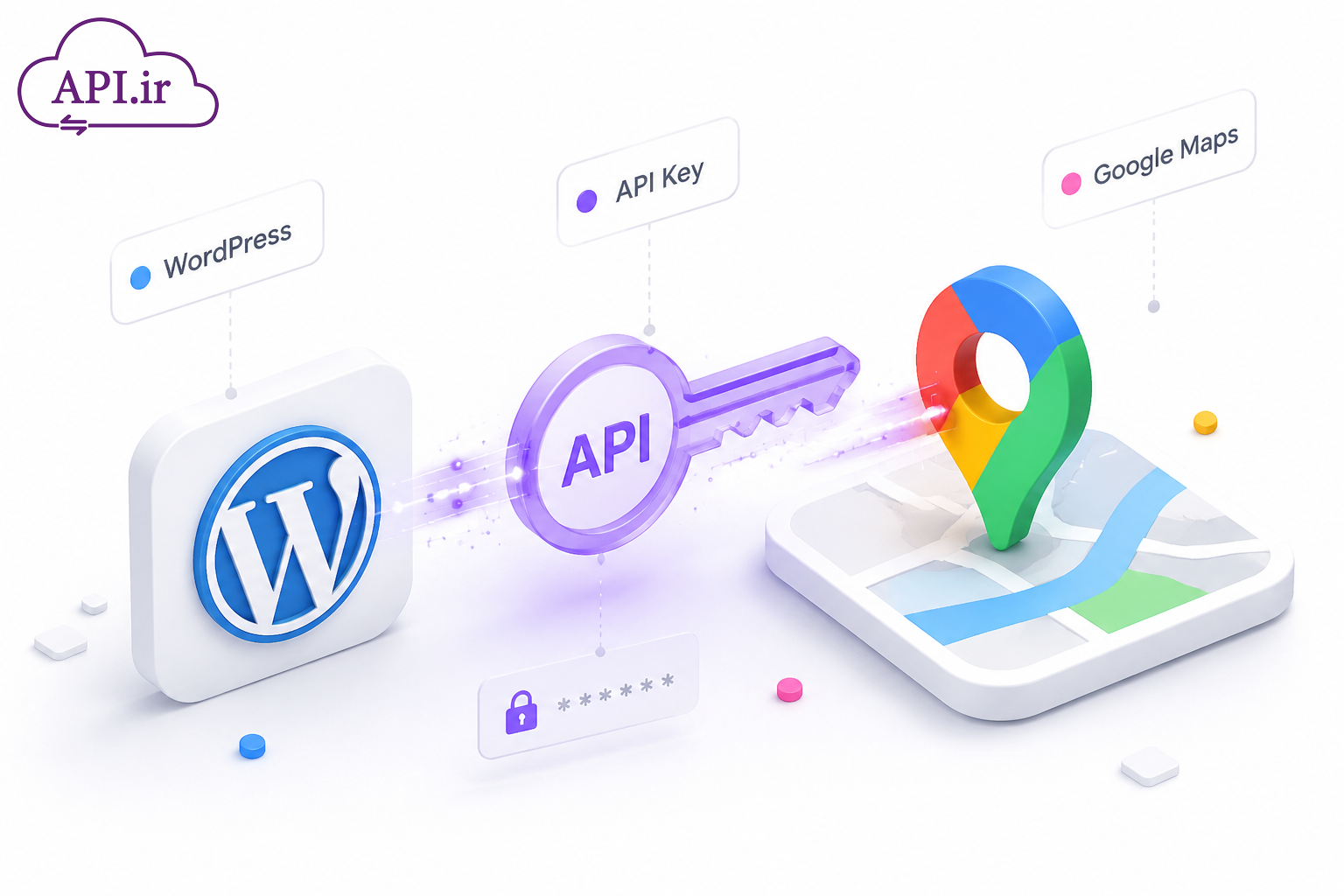
دریافت کلید وب سرویس نقشه گوگل در وردپرس
آیا شما هم هنگام نمایش نقشه گوگل در سایت وردپرسی خود با پیغام آزاردهنده “Oops! Something went wrong” مواجه شدهاید؟ ⚠️ این مشکل که معمولاً در صفحات «تماس با ما» یا «درباره ما» رخ میدهد، تنها یک دلیل اصلی دارد: عدم اتصال سایت به سرویسهای گوگل از طریق کلید API. امروزه برای نمایش هرگونه نقشه تعاملی، داشتن یک کلید اختصاصی الزامی است. در این مقاله، سادهترین روش دریافت کلید وب سرویس نقشه گوگل در وردپرس را با استفاده از ابزارهای هوشمند بررسی میکنیم تا برای همیشه از شر خطاهای نمایشی خلاص شوید.
📍 چرا به کلید وب سرویس نقشه گوگل نیاز داریم؟
گوگل مپ برای ارائه خدمات خود به وبسایتها، از یک سیستم شناسایی به نام API Key استفاده میکند. بدون این کد، سرورهای گوگل اجازه دسترسی سایت شما به دادههای جغرافیایی را نمیدهند. این موضوع باعث میشود نقشه به صورت خاکستری نمایش داده شده یا کلاً لود نشود. استفاده از یک کلید معتبر، پایداری نمایش نقشه در ابزارکها و برگههای سایت شما را تضمین میکند. ✨
🌟 مزیتهای استفاده از افزونه API KEY for Google Maps
استفاده از روشهای دستی برای دریافت کد API بسیار پیچیده و گاهی برای کاربران ایرانی به دلیل محدودیتها غیرممکن است. مزایای استفاده از این راهکار عبارتند از:
- 🚀 سرعت بالا: دریافت کد در کمتر از چند دقیقه.
- 💻 رابط کاربری آسان: بدون نیاز به دانش برنامهنویسی یا تنظیمات پیچیده کنسول گوگل.
- ♾️ بدون محدودیت: امکان دریافت کد بدون درگیر شدن با فیلترهای سختگیرانه.
- 🛠️ پایداری: اتصال مستقیم و بدون قطعی به سرویسهای نقشه.
🛠️ کاربردهای اصلی کلید API گوگل در وردپرس
داشتن این کلید فقط برای نمایش یک نقشه ساده نیست، بلکه کاربردهای گستردهای دارد:
- 🗺️ نمایش دقیق لوکیشن کسبوکار در صفحه تماس با ما.
- 📦 محاسبه نرخ حملونقل بر اساس مسافت در فروشگاههای ووکامرسی.
- 🏢 استفاده در دایرکتوریهای مشاغل و سایتهای املاک.
- 🔍 بهبود سئو محلی (Local SEO) با نمایش صحیح موقعیت جغرافیایی.
📝 مراحل ثبتنام و دریافت کلید وب سرویس
برای شروع فرآیند و دسترسی به پنل مدیریت کلیدهای خود، ابتدا باید در سیستم یکپارچه ثبتنام کنید. این کار به شما کمک میکند تا کلیدهای خود را مدیریت و مانیتور کنید.
- ابتدا به آدرس p.api.ir مراجعه کنید. 🔗
- اطلاعات پایه خود را وارد کرده و حساب کاربری خود را تایید کنید.
- پس از ورود، به بخش “دریافت کلید جدید” بروید تا دسترسی شما فعال شود.
🔧 آموزش نصب و فعالسازی افزونه در وردپرس
برای استفاده از قابلیتهای خودکار، مراحل زیر را دنبال کنید:
- به پیشخوان وردپرس رفته و از منوی افزونهها، گزینه افزودن را انتخاب کنید. 📥
- عبارت “API KEY for Google Maps” را جستجو کرده و روی نصب و سپس فعالسازی کلیک کنید.
- پس از فعالسازی، منوی جدیدی به نام Google API KEY در سایدبار وردپرس ظاهر میشود. روی آن کلیک کنید.
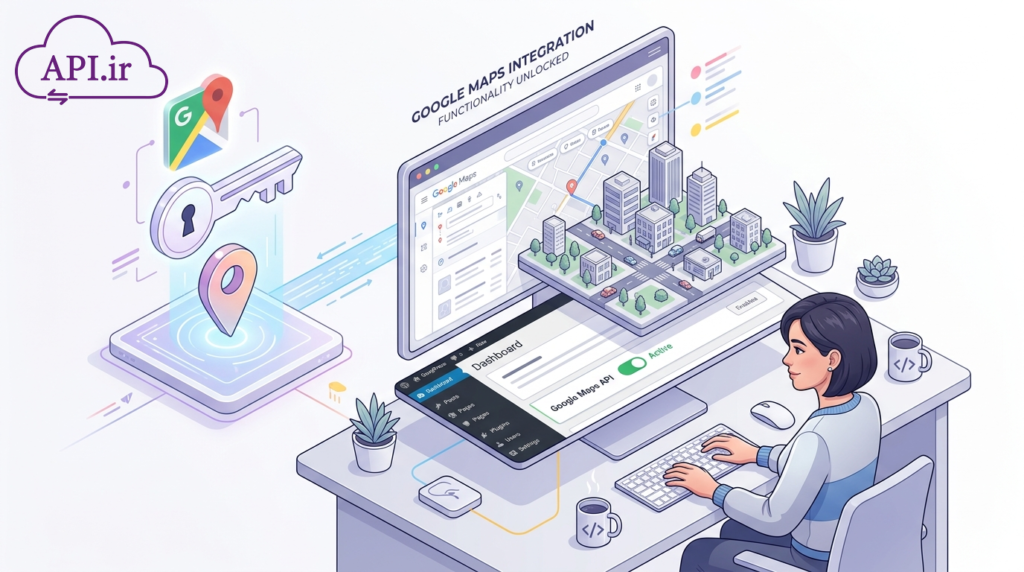
🔑 نحوه تولید کد API اختصاصی
در بخش تنظیمات افزونه، کافی است مراحل زیر را طی کنید تا کلید برای شما صادر شود:
- 🔘 روی دکمه Generate API Key کلیک کنید.
- 📝 در پنجره باز شده، یک نام دلخواه برای پروژه خود انتخاب کرده و دکمه NEXT را بزنید.
- ✅ کد تولید شده را کپی کرده و در فیلد مربوطه در تنظیمات نقشه سایت خود قرار دهید.
- 💾 در نهایت، حتماً روی دکمه ذخیره تغییرات کلیک کنید تا تنظیمات اعمال شود.
💡 نکات مهم برای پایداری نقشه
همواره به یاد داشته باشید که گوگل مپ قوانینی برای استفاده رایگان دارد. اگر بازدید سایت شما بسیار بالا باشد، ممکن است نیاز به بررسی سقف استفاده روزانه داشته باشید. همچنین استفاده از افزونههای کش ممکن است گاهی در نمایش اولیه نقشه تداخل ایجاد کند که با خالی کردن کش این مشکل رفع میشود. 🛠️
✅ جمعبندی و نتیجهگیری
دریافت کلید وب سرویس نقشه گوگل در وردپرس که زمانی کاری دشوار و زمانبر بود، امروزه با افزونههای هوشمند بسیار ساده شده است. با طی کردن مراحل ذکر شده، نه تنها خطای نمایش نقشه را رفع میکنید، بلکه تجربه کاربری بهتری برای بازدیدکنندگان خود رقم میزنید. اگر هنوز در نمایش نقشه سایت خود مشکل دارید، همین حالا طبق این آموزش اقدام کنید.
سوال یا مشکلی دارید؟ در بخش نظرات پایین همین صفحه برای ما بنویسید تا کارشناسان ما شما را راهنمایی کنند. 💬