
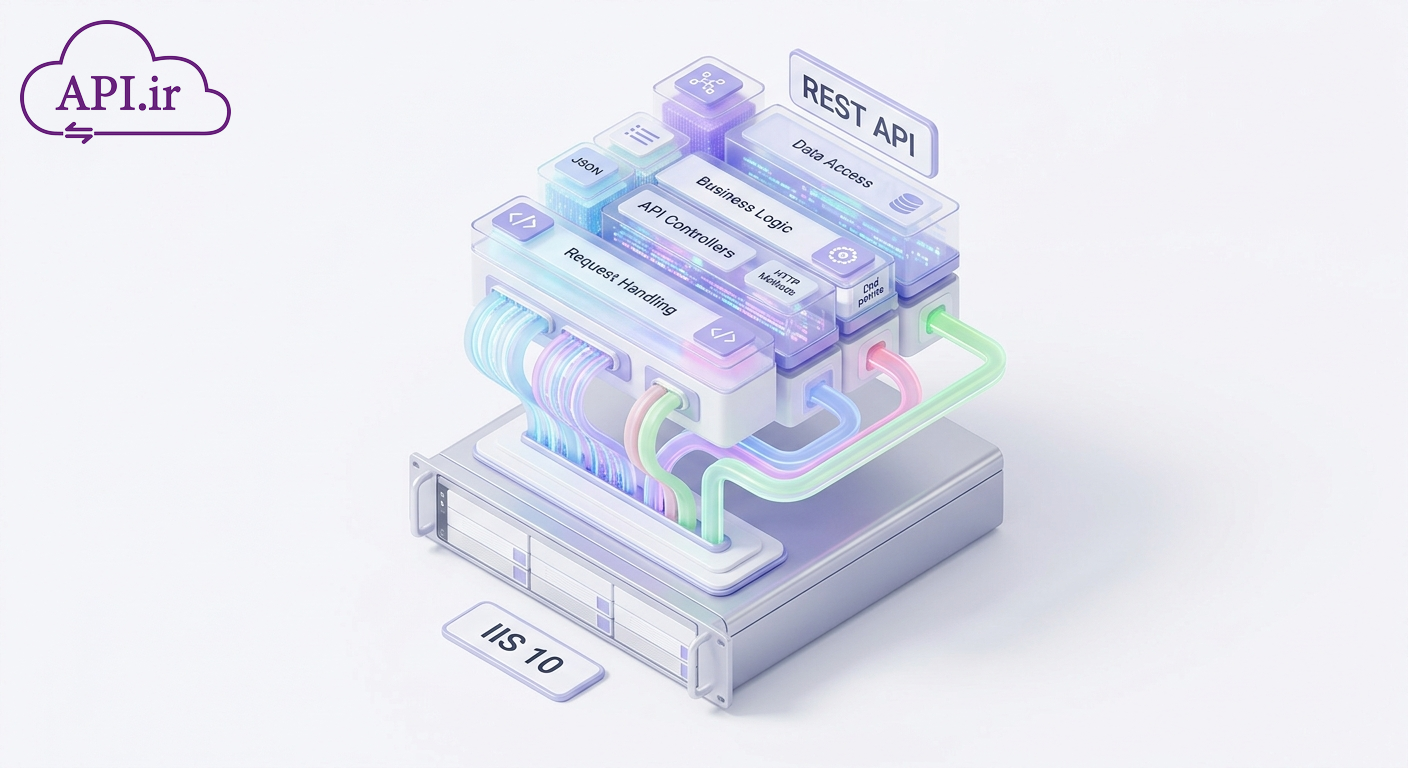
آموزش حرفهای میزبانی Web API REST روی IIS 10
امروزه توسعهدهندگان وب برای ارائه خدمات خود به اپلیکیشنهای مختلف، از سرویسهای RESTful استفاده میکنند. 🚀 میزبانی صحیح این سرویسها اهمیت بسیار زیادی در پایداری پروژهها دارد. اینترنت اینفورمیشن سرویس (IIS) نسخه ۱۰، قدرتمندترین ابزار برای مدیریت برنامههای تحت وب در ویندوز است. در این مقاله، روش دقیق میزبانی Web API REST روی IIS 10 را بررسی میکنیم.
مزایای میزبانی Web API REST روی IIS 10
استفاده از سرور IIS برای مدیریت APIها انتخاب هوشمندانهای است. این وبسرور قابلیتهای گستردهای را در اختیار مدیران سیستم قرار میدهد. در ادامه به مهمترین مزایای این روش اشاره میکنیم:
- 💠 پایداری بالا: سرویس IIS مدیریت منابع را به بهترین شکل انجام میدهد.
- 💠 امنیت یکپارچه: استفاده از قابلیتهای امنیتی ویندوز برای محافظت از دادهها ممکن است.
- 💠 مدیریت آسان: رابط کاربری گرافیکی IIS پیکربندی را برای کاربران ساده میکند.
- 💠 پشتیبانی از چندین سایت: شما میتوانید چندین API را روی یک سرور مدیریت کنید.
- 💠 مقیاسپذیری: امکان ارتقای منابع برای پاسخگویی به درخواستهای زیاد فراهم است.
کاربردهای اصلی سرویسهای RESTful در سرور
سرویسهای REST نقش پل ارتباطی را میان دیتابیس و کلاینتها ایفا میکنند. شناخت کاربردهای آن به شما در طراحی بهتر کمک میکند.
- ✅ اپلیکیشنهای موبایل: انتقال دادهها بین سرور و برنامههای اندروید و iOS.
- ✅ ارتباط میان وبسایتها: اشتراکگذاری خدمات بین دامنههای مختلف.
- ✅ اینترنت اشیاء (IoT): دریافت دادهها از سنسورها و ارسال فرمانهای کنترلی.
- ✅ نرمافزارهای سازمانی: یکپارچهسازی سیستمهای حسابداری و مدیریت مشتریان.
گام اول: نصب و فعالسازی IIS در ویندوز
قبل از هر کاری، باید مطمئن شوید که IIS روی سرور شما نصب است. 🛠️ این سرویس به صورت پیشفرض در ویندوز غیرفعال است. برای فعالسازی مراحل زیر را دنبال کنید:
ابتدا روی آیکون ویندوز کلیک کنید. عبارت Control Panel را جستجو و آن را باز کنید. در لیست موجود، گزینه Programs and Features را انتخاب نمایید. در منوی سمت چپ، روی گزینه Turn Windows features on or off بزنید. در پنجره باز شده، تیک گزینه Internet Information Services را بزنید. در نهایت روی OK کلیک کنید و منتظر اتمام نصب بمانید. پس از پایان، سیستم را یکبار ریاستارت کنید.
گام دوم: نصب .NET Framework متناسب
برای اجرای صحیح کدها، نسخه داتنت فریمورک سرور باید با پروژه شما همخوانی داشته باشد. لزومی به نصب ویژوال استودیو روی سرور نیست. 💻 شما فقط باید پکیج Runtime نسخه مورد نظر را دانلود و نصب کنید. عدم تطابق نسخه میتواند باعث ایجاد خطای ۵۰۰ در سرور شود. همیشه از نصب بودن آخرین آپدیتهای امنیتی داتنت اطمینان حاصل کنید.
گام سوم: آمادهسازی و انتقال کدهای منتشر شده
شما باید ابتدا از پروژه خود در محیط ویژوال استودیو خروجی (Publish) بگیرید. استفاده از روش File System برای انتشار بسیار متداول و ساده است. فایلهای نهایی را کپی کرده و به سرور مقصد منتقل کنید. پیشنهاد میشود این فایلها را در مسیری غیر از درایو C قرار دهید. برای مثال، یک پوشه در درایو E ایجاد کنید. این کار امنیت و نظم فایلهای شما را افزایش میدهد.
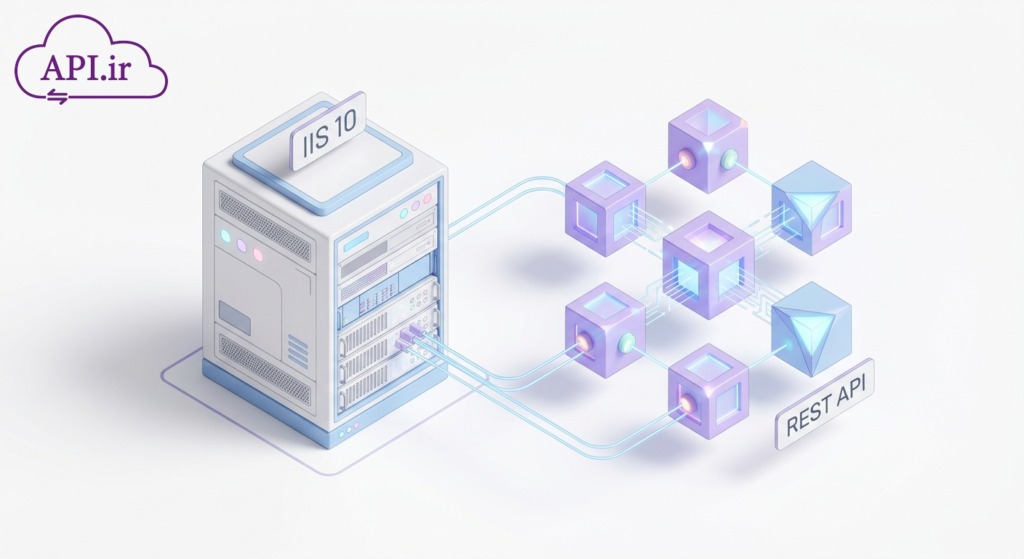
آموزش ثبتنام در سامانه مدیریت API
برای مدیریت بهتر سرویسهای خود، داشتن یک پنل کاربری الزامی است. شما میتوانید به راحتی در سیستم ما عضو شوید. مراحل ثبتنام بسیار سریع انجام میشود:
۱. 🌐 ابتدا وارد وبسایت شوید.
۲. 🌐 روی بخش عضویت کلیک کنید.
۳. 🌐 اطلاعات پایه خود را وارد نمایید.
۴. 🌐 برای شروع فرآیند، به لینک p.api.ir مراجعه کنید.
با ثبتنام در این سامانه، از خدمات پشتیبانی و مدیریت هوشمند بهرهمند خواهید شد.
گام چهارم: ایجاد وبسایت جدید در IIS Manager
اکنون زمان تعریف پروژه در محیط مدیریت IIS فرا رسیده است. عبارت IIS Manager را در استارت ویندوز جستجو کنید. پس از باز شدن برنامه، در پنل سمت چپ روی پوشه Sites راستکلیک کنید. گزینه Add Website را انتخاب نمایید. 📁
در پنجره جدید، یک نام دلخواه برای سایت خود (Site Name) بنویسید. در بخش Physical Path، آدرس پوشهای که فایلهای پروژه را در آن ریختهاید انتخاب کنید. بخش Application Pool به صورت خودکار ساخته میشود. اما میتوانید آن را به صورت دستی نیز تنظیم کنید.
گام پنجم: تنظیمات شبکه و درگاه (Port)
هر وبسایت برای دیده شدن نیاز به یک آدرس و پورت مشخص دارد. در همان پنجره Add Website، بخش Binding را مشاهده میکنید. 📍
آدرس IP سرور خود را انتخاب کنید. یک پورت یکتا (مثلاً ۸۰۸۰ یا ۹۰) برای برنامه خود در نظر بگیرید. اگر از پروتکل HTTPS استفاده میکنید، باید گواهی SSL معتبر نیز معرفی کنید. در نهایت روی دکمه OK کلیک کنید تا سایت شما در لیست ظاهر شود.
گام ششم: تست و عیبیابی سرویس (REST Client)
پس از میزبانی Web API REST روی IIS 10، باید از عملکرد آن مطمئن شوید. مرورگرها فقط برای تست متد GET مناسب هستند. برای تست دقیق متدهای POST، PUT و DELETE، از ابزارهایی مثل Postman استفاده کنید. 🔍
آدرس پایه API خود را به همراه نام کنترلر وارد کنید. اگر خروجی شما (مثلاً لیست کارمندان) به درستی نمایش داده شد، یعنی عملیات موفق بوده است. در صورت بروز خطا، حتماً دسترسیهای پوشه (Permissions) را در ویندوز چک کنید.
گام آخر
میزبانی Web API REST روی IIS 10 یک مهارت ضروری برای متخصصان حوزه وب است. در این مقاله آموختیم که چگونه IIS را نصب کنیم. مراحل تنظیم سایت و Application Pool را بررسی کردیم. همچنین بر اهمیت تست نهایی با ابزارهای استاندارد تاکید کردیم. با رعایت این نکات، پایداری سرویس خود را تضمین خواهید کرد. 🌟
آیا در مراحل نصب با خطای خاصی مواجه شدید؟ نظرات و سوالات خود را در بخش دیدگاهها برای ما بنویسید تا کارشناسان ما شما را راهنمایی کنند.